Cómo guardar la prenota y finalizar el caso
necesitas la prenota abierta en el editor. Si aún no la has generado, comienza por Editar antes de guardar la prenota.
Guarda y copia la prenota
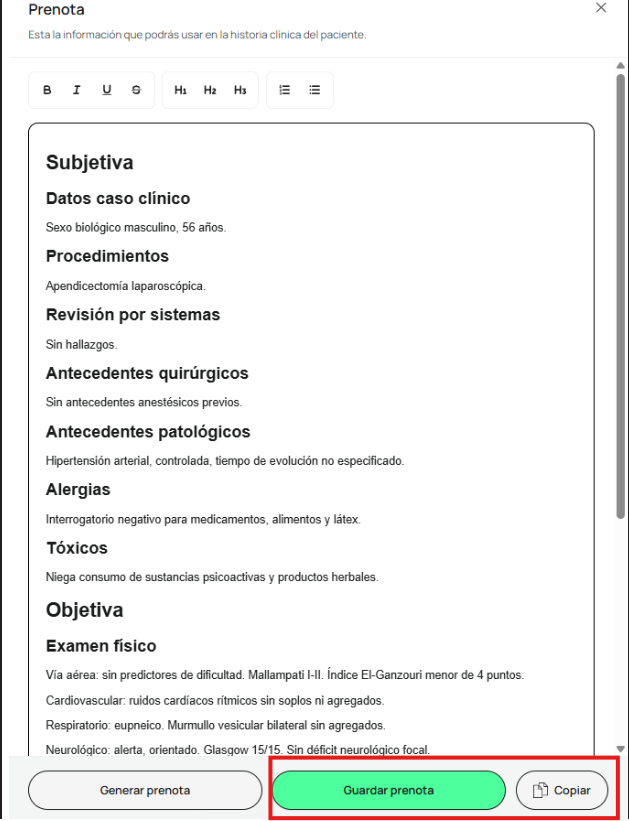
Haz clic en Guardar prenota, en la esquina inferior derecha del editor: la prenota queda guardada como versión definitiva en el historial del códice. Luego haz clic en Copiar, a la derecha de Guardar prenota: el contenido queda en el portapapeles para pegarlo en tu bloc de notas o directamente en la historia clínica institucional.
Guarda como plantilla y finaliza la atención
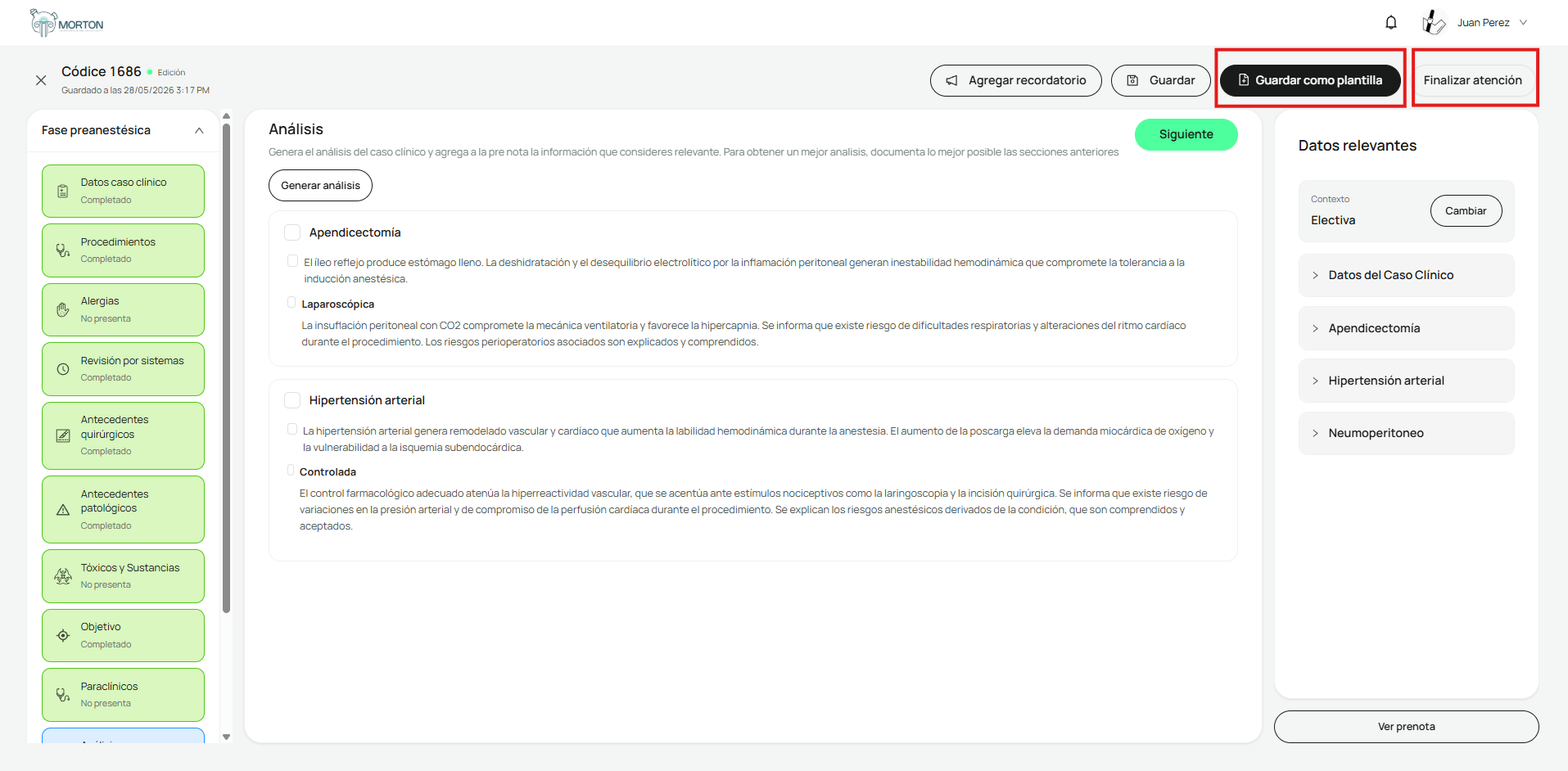
Si vas a atender casos similares, haz clic en Guardar como plantilla en la barra superior: el caso queda guardado como plantilla para nuevos códices y te ahorra rellenar el formulario desde cero. Cuando estés listo para cerrar, haz clic en Finalizar atención, en la esquina superior derecha. Antes de cerrar el caso, Morton te pide confirmar la acción; una vez finalizado, el códice no se puede editar.
Confirma la finalización
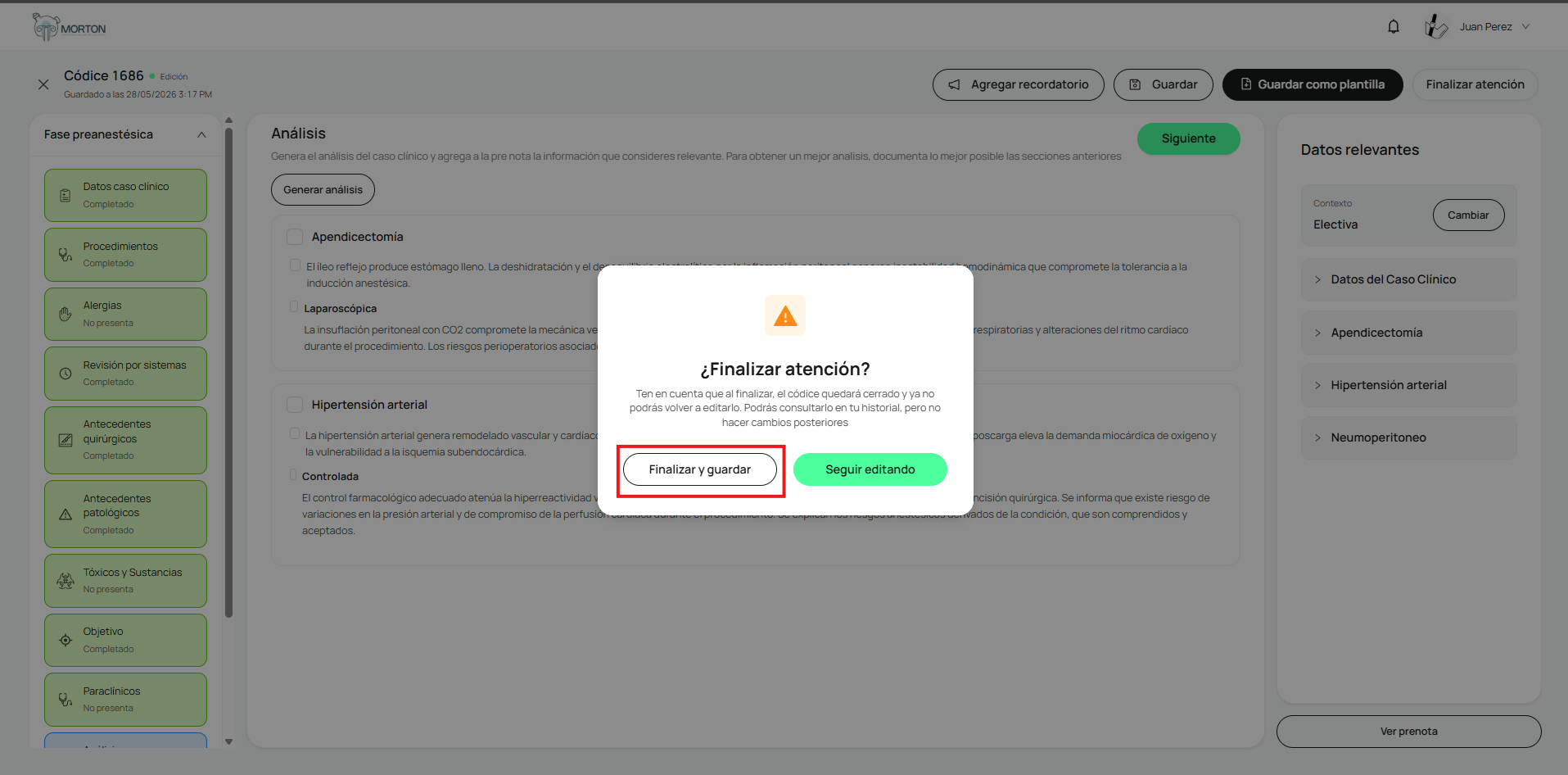
Haz clic en Finalizar y guardar en la ventana “¿Finalizar atención?”. El caso queda guardado y cerrado en tu historial con el códice asignado. Si todavía necesitas hacer cambios, haz clic en Seguir editando.
Tu prenota queda guardada en Morton y pegada en tu historia clínica institucional. El caso aparece en tu historial bajo su códice, en estado cerrado.
¿Qué hago si encuentro un error?
Cerraste el caso antes de copiar
Una vez finalizado, el códice no se puede editar. Puedes consultarlo en tu historial, pero ya no editarlo.
Olvidaste guardar como plantilla
Hazlo antes de Finalizar atención, porque una vez cerrado el códice solo queda disponible para consulta.
El formato se perdió al pegar
Algunos sistemas de historia clínica eliminan negritas y encabezados al pegar. El texto queda completo, solo cambia la presentación.
Artículos relacionados