Cómo documentar la fase intraoperatoria
Si ya tienes un códice de preanestesia, tenlo a la mano para importarlo y ahorrarte el paso 6. Si no, el caso se crea de cero y Morton te pide los datos clínicos del paciente más adelante.
Abre un nuevo caso clínico
Haz clic en + Nuevo caso clínico, en la esquina superior derecha del dashboard.
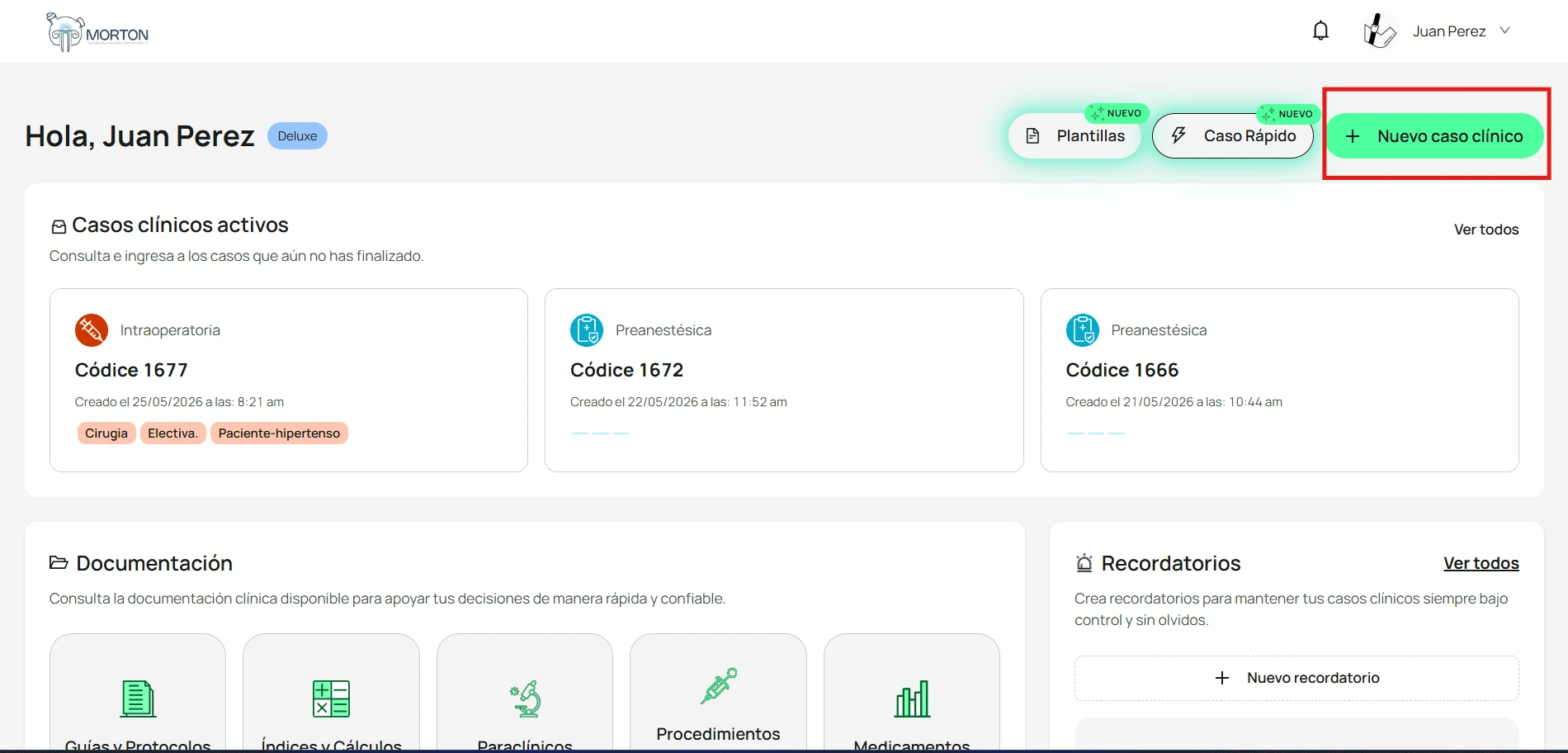
Decide cómo crear el caso
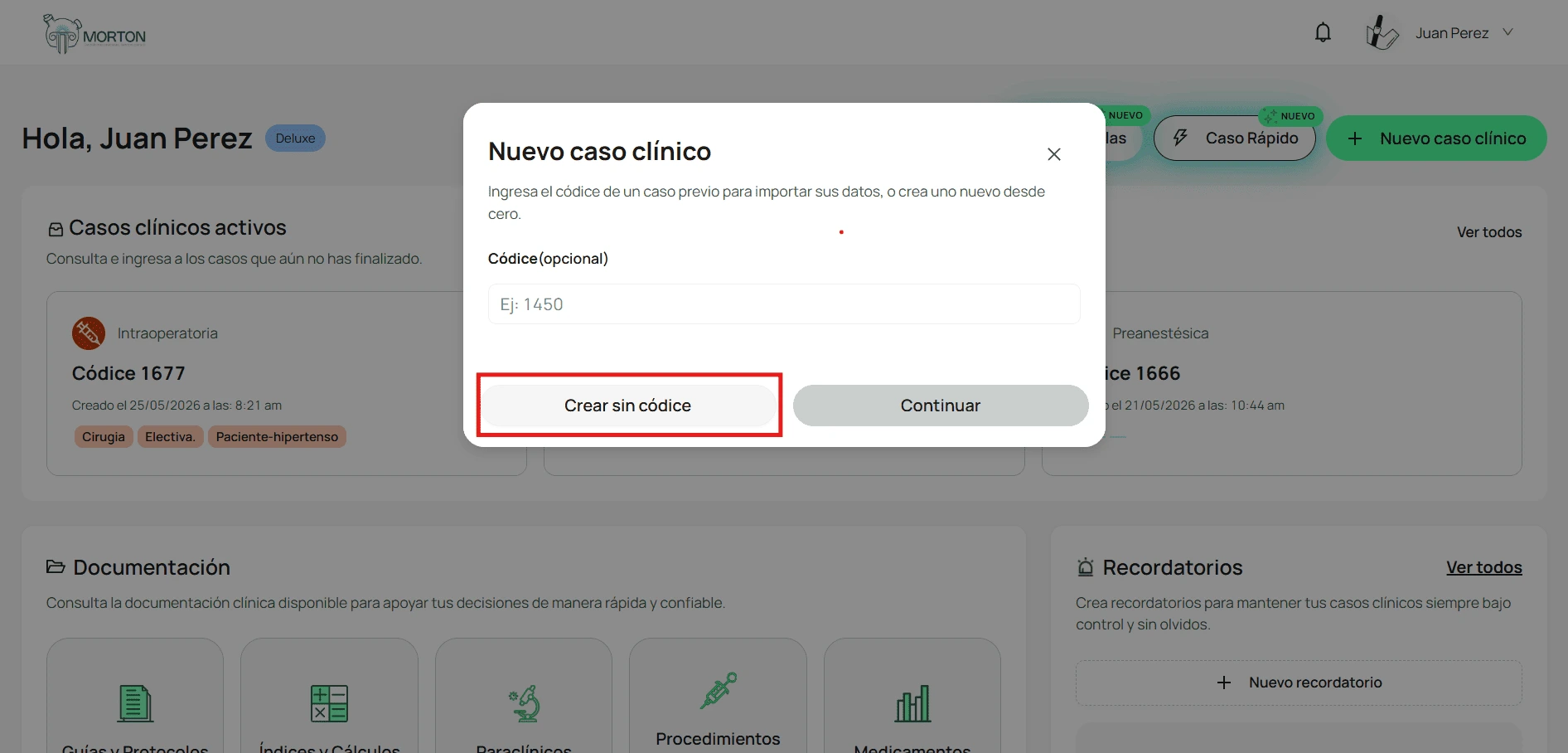
En la ventana “Nuevo caso clínico” hay dos rutas:
- Con códice de preanestesia previo: escribe el códice en el campo y haz clic en Continuar. Morton importa los datos del paciente, el procedimiento, alergias, tóxicos y antecedentes, y el paso 6 de esta guía no aparecerá.
- Sin códice: haz clic en Crear sin códice. El caso arranca vacío y Morton te pedirá los datos rápidos del paciente más adelante.
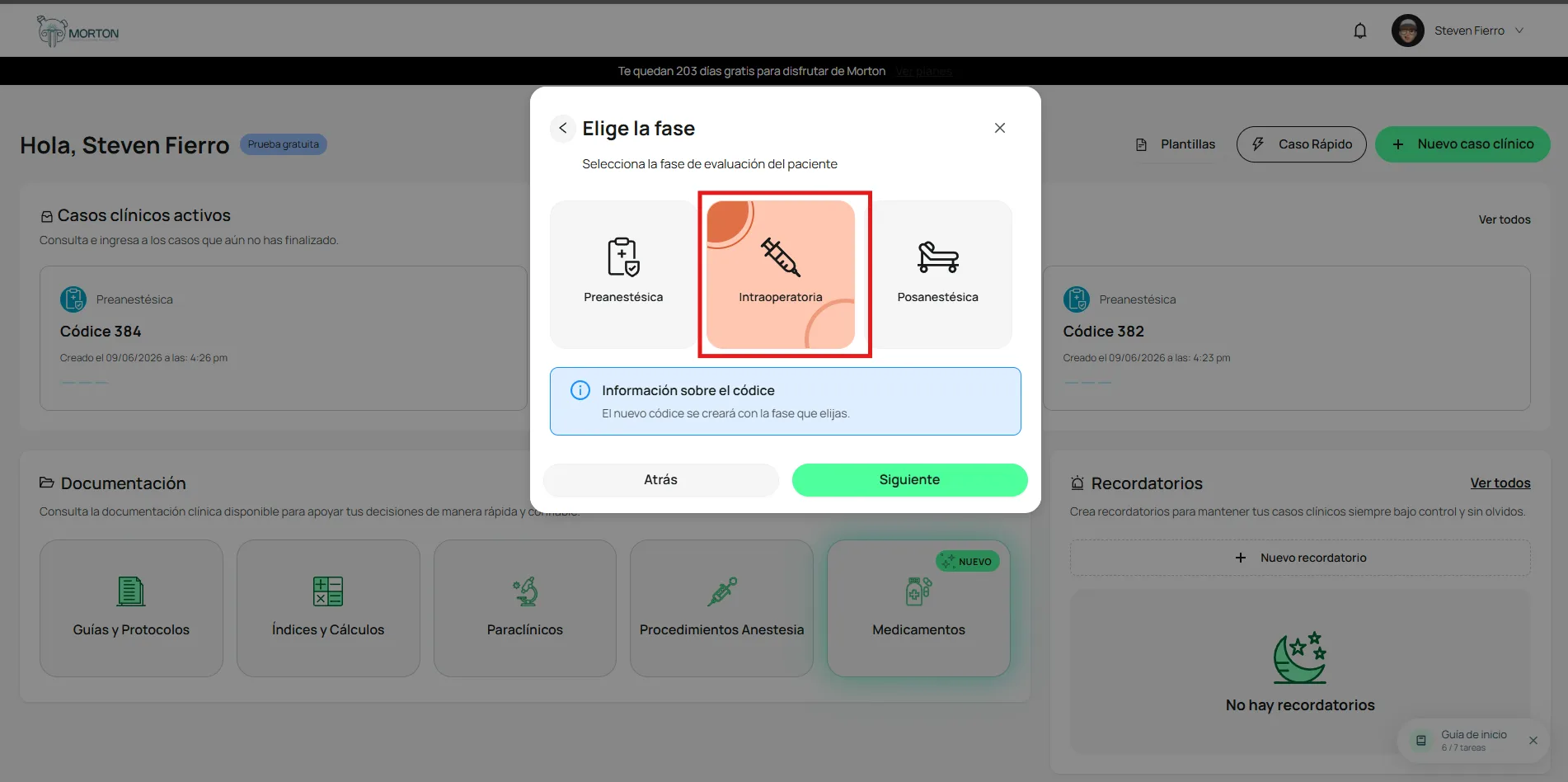
Elige la fase Intraoperatoria
En “Elige la fase” selecciona la tarjeta Intraoperatoria y haz clic en Siguiente.
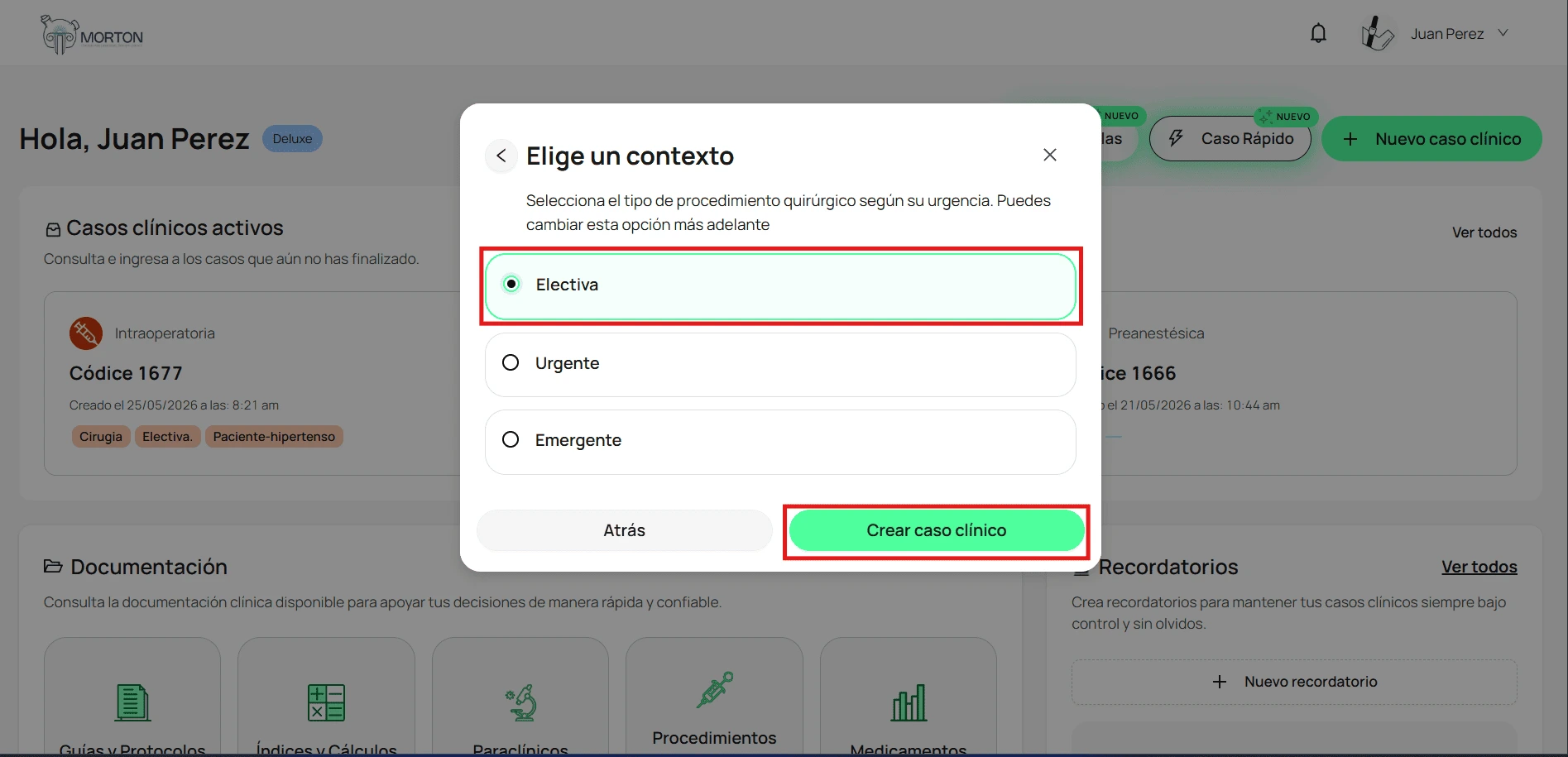
Elige plantilla y contexto
Si tienes una plantilla guardada para este procedimiento, selecciónala y haz clic en Siguiente; si no, haz clic en Siguiente sin elegir nada. En la siguiente pantalla marca el contexto —Electiva, Urgente o Emergente— y haz clic en Crear caso clínico.
Acepta el descargo de responsabilidad
Lee la ventana “Descargo de responsabilidad” y haz clic en Aceptar y continuar. Si quieres ampliar la información antes, haz clic en Más información.
Completa los datos rápidos del caso
Este paso solo aparece si creaste el caso sin códice. Con un códice de preanestesia previo, Morton ya tiene toda la información cargada y puedes saltar al paso 7.
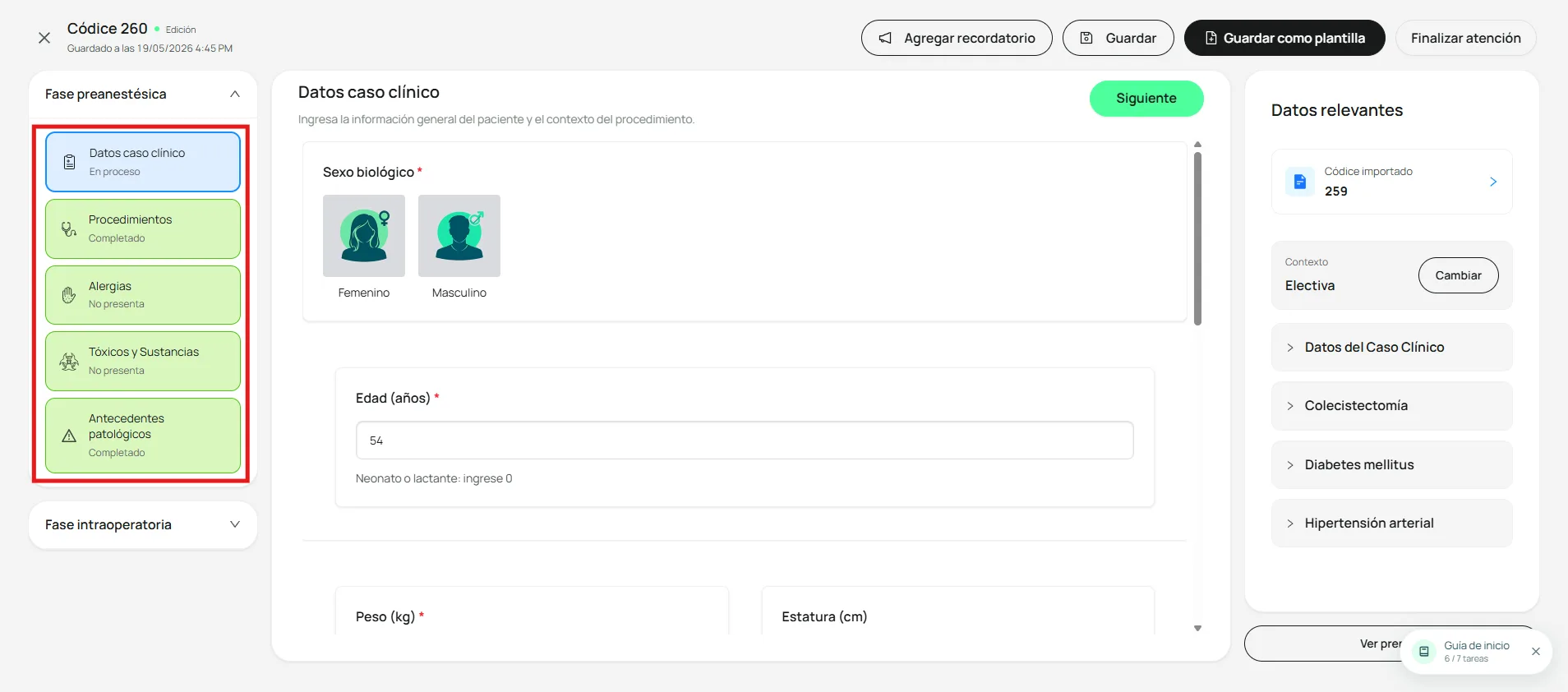
En el panel lateral aparece la Fase preanestésica con cinco subsecciones para diligenciar en orden: Datos caso clínico, Procedimientos, Alergias, Tóxicos y Sustancias y Antecedentes patológicos. Cada una abre un formulario reducido, versión corta de la valoración preanestésica completa. Después de cada subsección haz clic en Siguiente para avanzar. Al cerrar la última se desbloquea la Fase intraoperatoria.
Diligencia las 14 secciones de la fase intraoperatoria
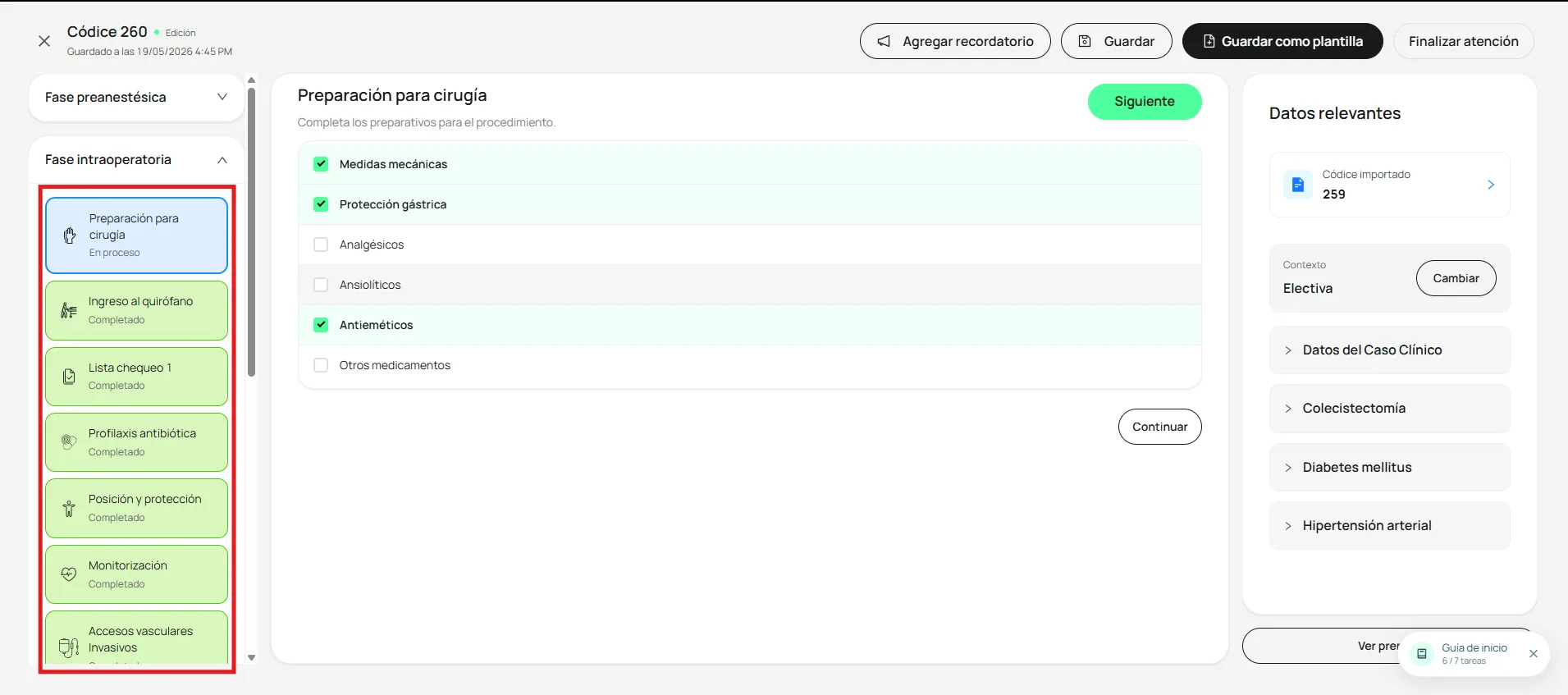
La fase intraoperatoria se compone de 14 secciones que completas en orden. Cada una trae una nota prellenada estándar construida según el procedimiento y los datos del paciente; puedes dejarla tal cual o ajustar detalles. Avanza con Siguiente cuando termines cada sección.
Las 14 secciones son:
- Preparación para cirugía — premedicaciones aplicables (medidas mecánicas, protección gástrica, analgésicos, ansiolíticos, antieméticos, otros).
- Ingreso al quirófano — número de quirófano, temperatura del quirófano, hora de ingreso y signos vitales.
- Lista chequeo 1 — verificación preanestésica con nota estándar o personalizada.
- Profilaxis antibiótica — antibiótico recomendado según el procedimiento (guía IDSA), con ajuste renal si aplica.
- Posición y protección — posición precargada según el procedimiento y protecciones seleccionables.
- Monitorización — estándar o avanzada según las necesidades del caso.
- Accesos vasculares invasivos — selección del acceso y parámetros; Morton genera la nota del procedimiento.
- Lista chequeo 2 — pausa de seguridad del equipo quirúrgico.
- Técnica anestésica — técnica principal (general balanceada, TIVA, local, bloqueo periférico, neuroaxial, sedación), combinación opcional y dosis calculadas según el peso del paciente para inductores, opioides, relajantes y coadyuvantes.
- Vía aérea — sugerencias según edad y peso, dispositivo, técnica, intentos, complicaciones y parámetros ventilatorios.
- Transoperatorio — registro durante el procedimiento (analgesia, antieméticos, infusiones, vasoactivos, paraclínicos, pérdidas, eventos y complicaciones).
- Finalización de cirugía — hora de finalización y detalles del cierre quirúrgico.
- Lista de chequeo 3 — recomendaciones y órdenes posquirúrgicas.
- Traslado — escala Aldrete, destino, hora de salida y condición del traslado.
Abre la prenota
Al cerrar la sección Traslado, haz clic en Ver prenota para abrir el editor de la prenota.
Genera la prenota intraoperatoria
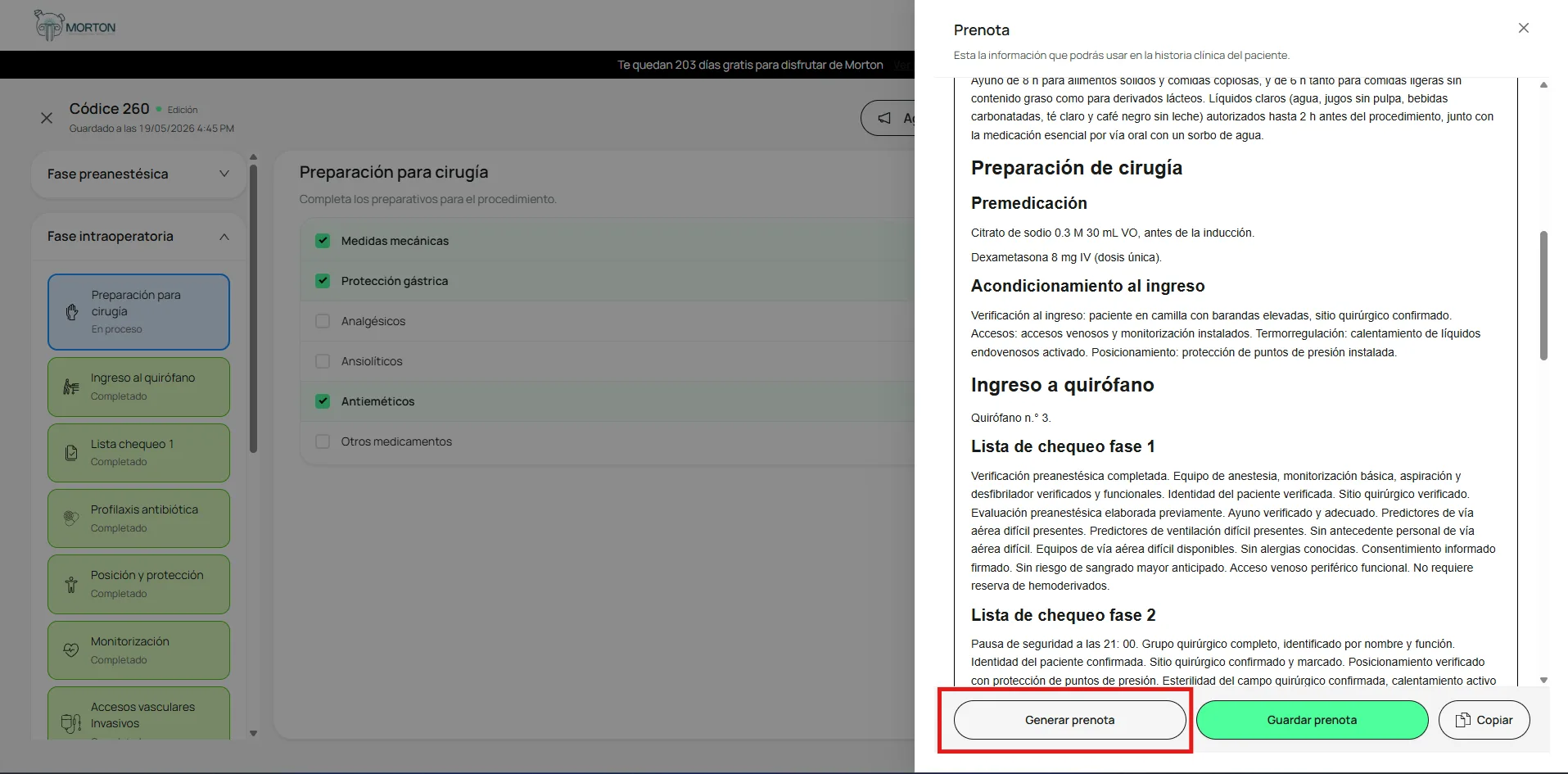
En el editor de la prenota haz clic en Generar prenota. Morton consolida las 14 secciones en un solo documento estructurado, listo para revisar.
De aquí en adelante el flujo es el mismo que el de la prenota preanestésica:
- Para editar el texto y darle formato, mira Editar antes de guardar la prenota.
- Para guardarla, copiarla a tu historia clínica institucional y cerrar el caso, mira Cómo guardar la prenota y finalizar el caso.
Tu prenota intraoperatoria queda lista para revisar, editar y firmar. El caso permanece en tu historial con su códice; puedes retomarlo o continuar con la fase posoperatoria.
¿Qué hago si encuentro un error?
Olvidaste dar Siguiente en una subsección
El contenido no queda registrado en la prenota hasta que avanzas con Siguiente. Si una sección aparece como "En proceso" o "Incompleto", vuelve a abrirla, completa lo que falte y avanza con Siguiente.
La nota prellenada no refleja el caso real
La nota estándar es un punto de partida construido a partir del procedimiento y los datos generales del paciente. Revisa cada sección antes de generar la prenota y ajusta los detalles que difieran del caso.
Artículos relacionados