Cómo crear una valoración preanestésica paso a paso
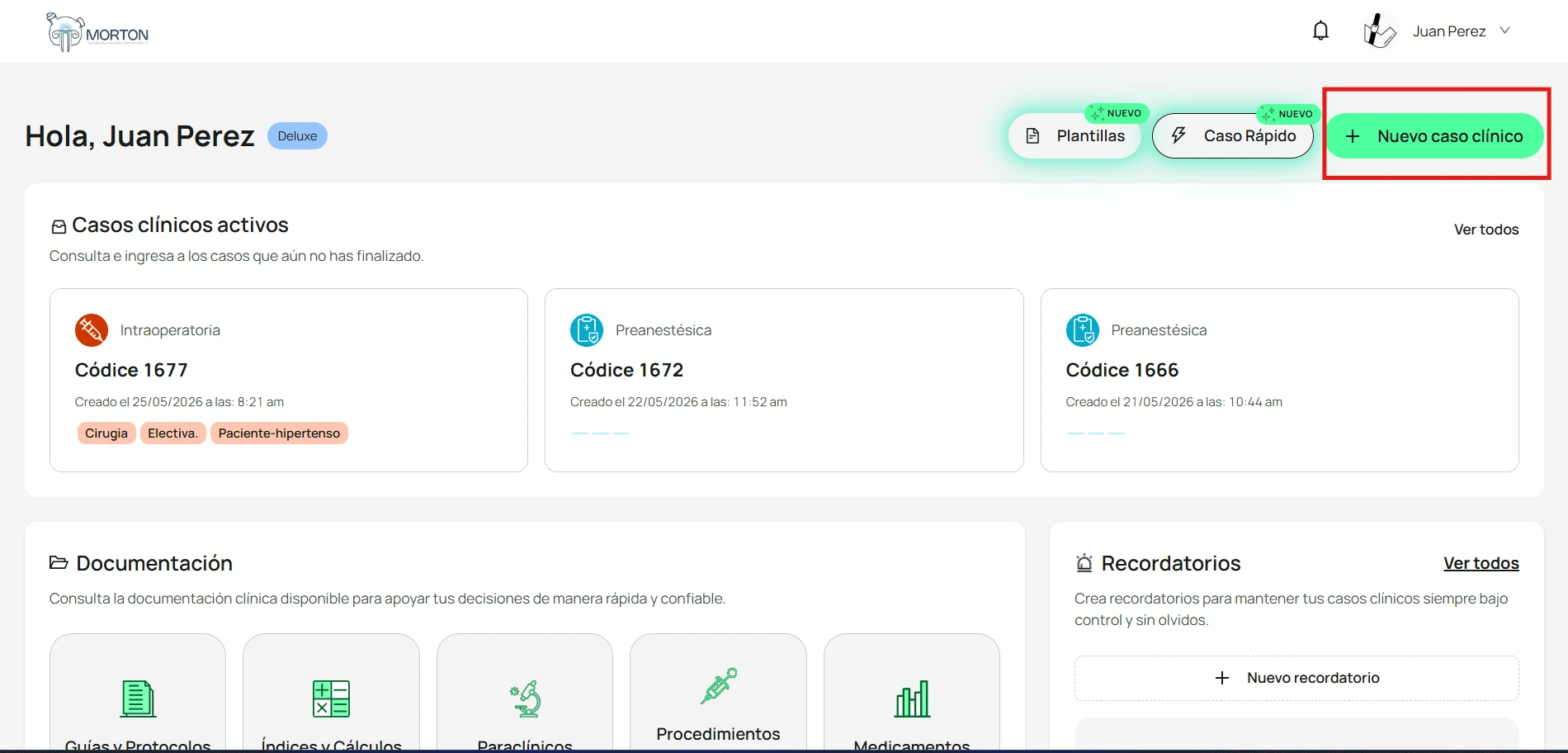
Abre "Nuevo caso clínico"
Haz clic en Nuevo caso clínico, en la esquina superior derecha de la página principal.
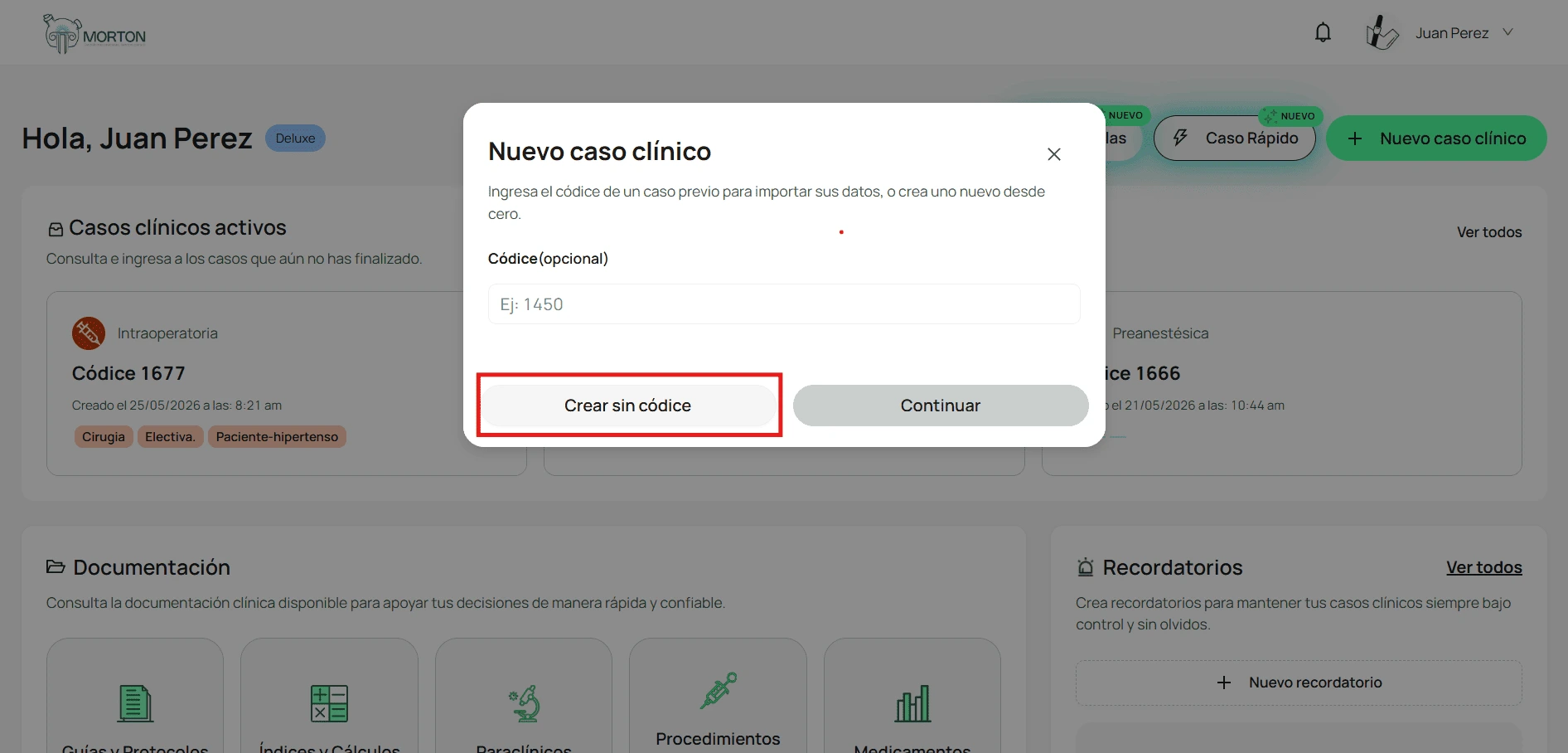
Crea el caso sin códice
Haz clic en Crear sin códice para empezar desde cero. Si vas a continuar un caso anterior, ingresa su códice y haz clic en Continuar.
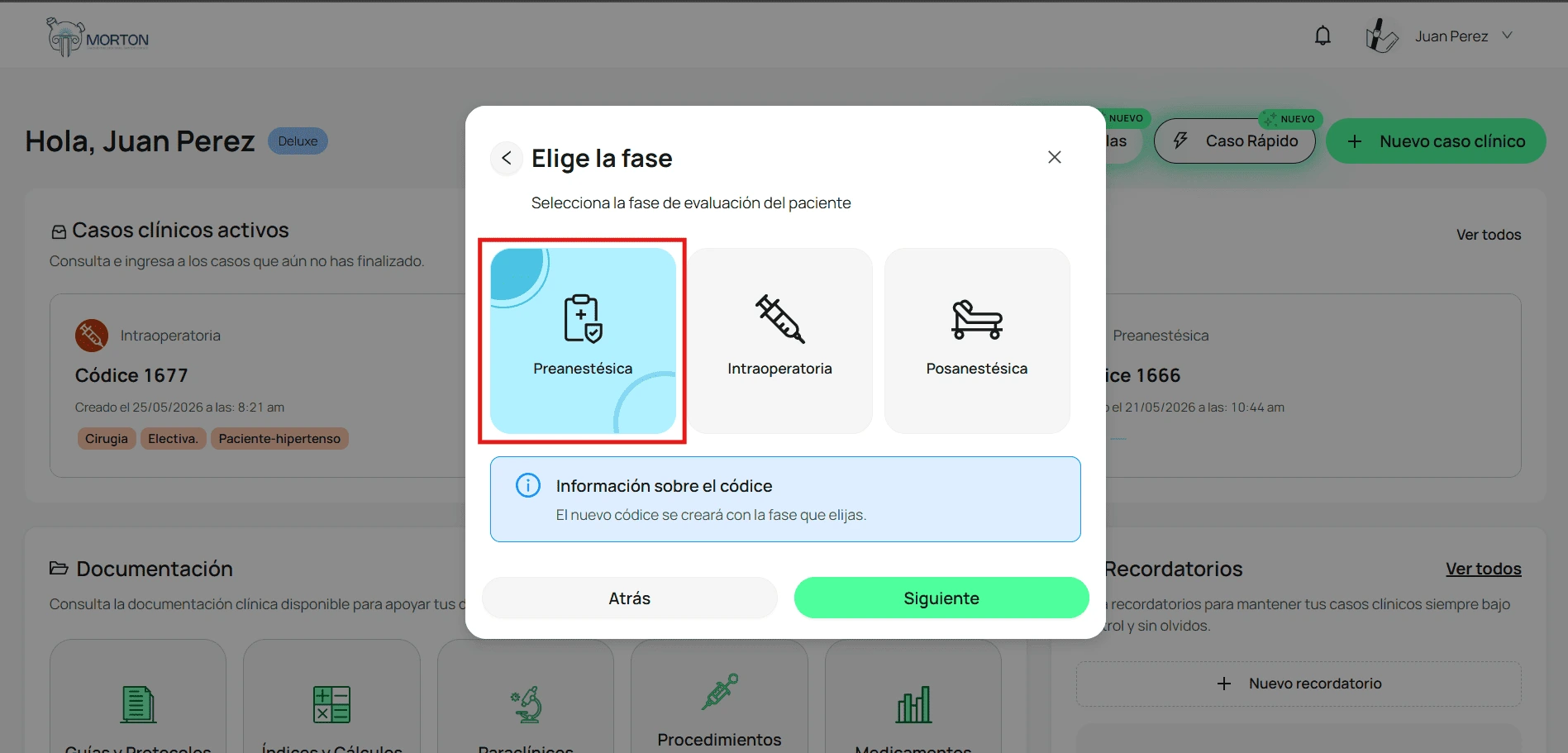
Elige la fase preanestésica
Selecciona Preanestésica y haz clic en Siguiente. En la pantalla de plantillas, elige una guardada para ahorrar tiempo o, si no tienes, haz clic en Siguiente para empezar una nueva.
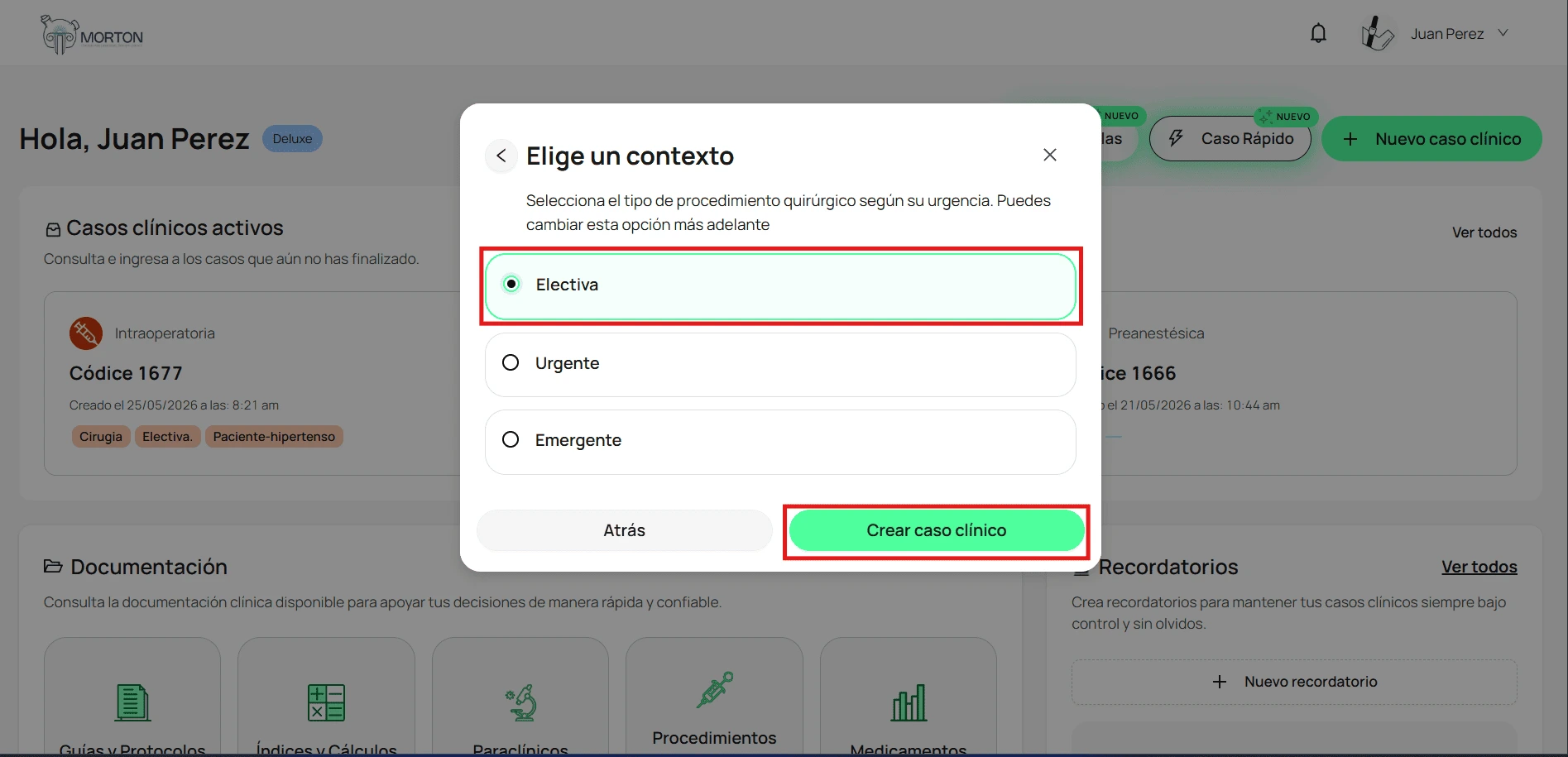
Elige el contexto del procedimiento
Marca la urgencia del procedimiento —Electiva, Urgente o Emergente— y haz clic en Crear caso clínico. Puedes cambiarla más adelante.
Acepta el descargo de responsabilidad
Lee el descargo y haz clic en Aceptar y continuar.
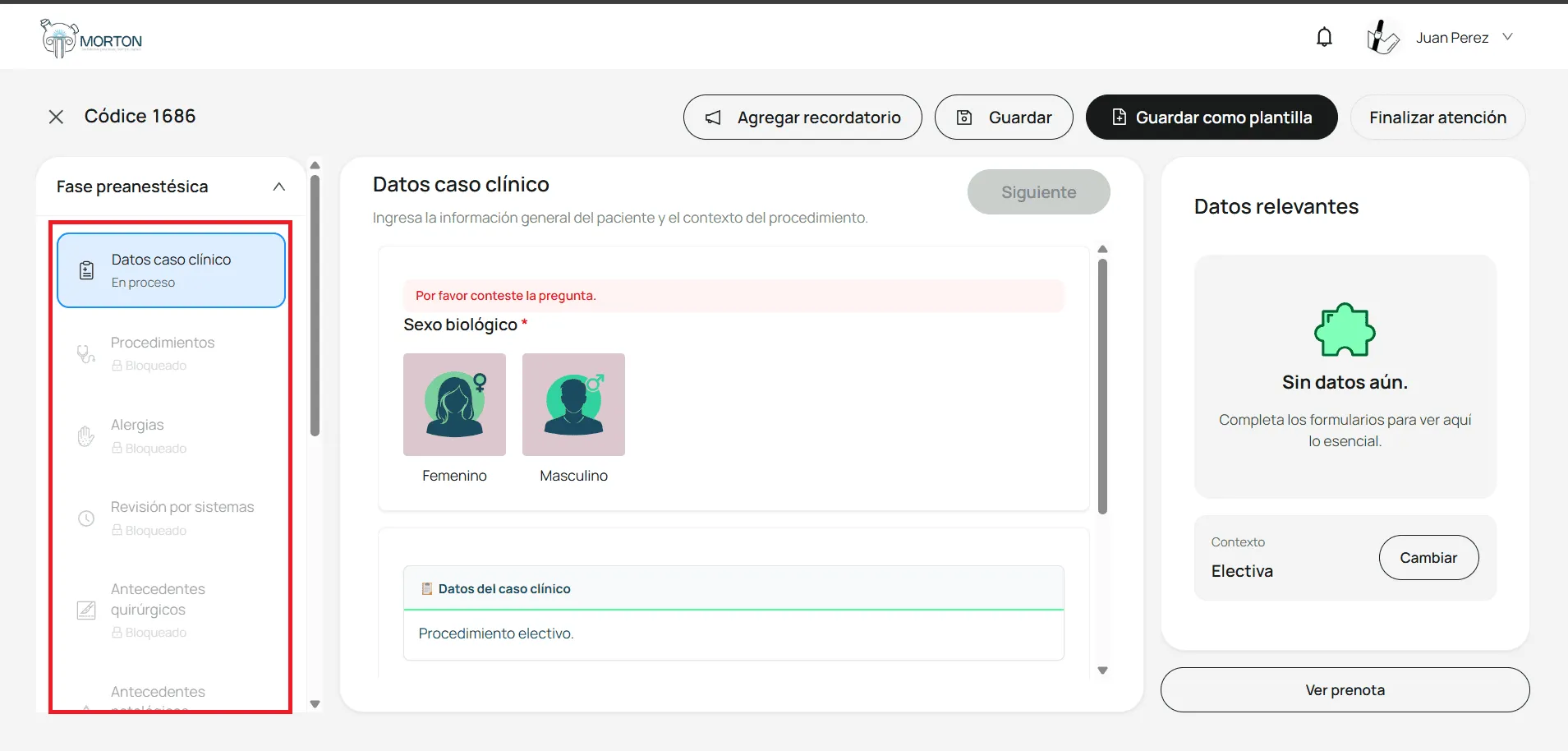
Completa las secciones del caso
Completa cada sección del códice en orden, empezando por Datos caso clínico; al terminar una, se desbloquea la siguiente.
- ¿Qué pide cada sección? Mira Datos clínicos requeridos para una nota completa.
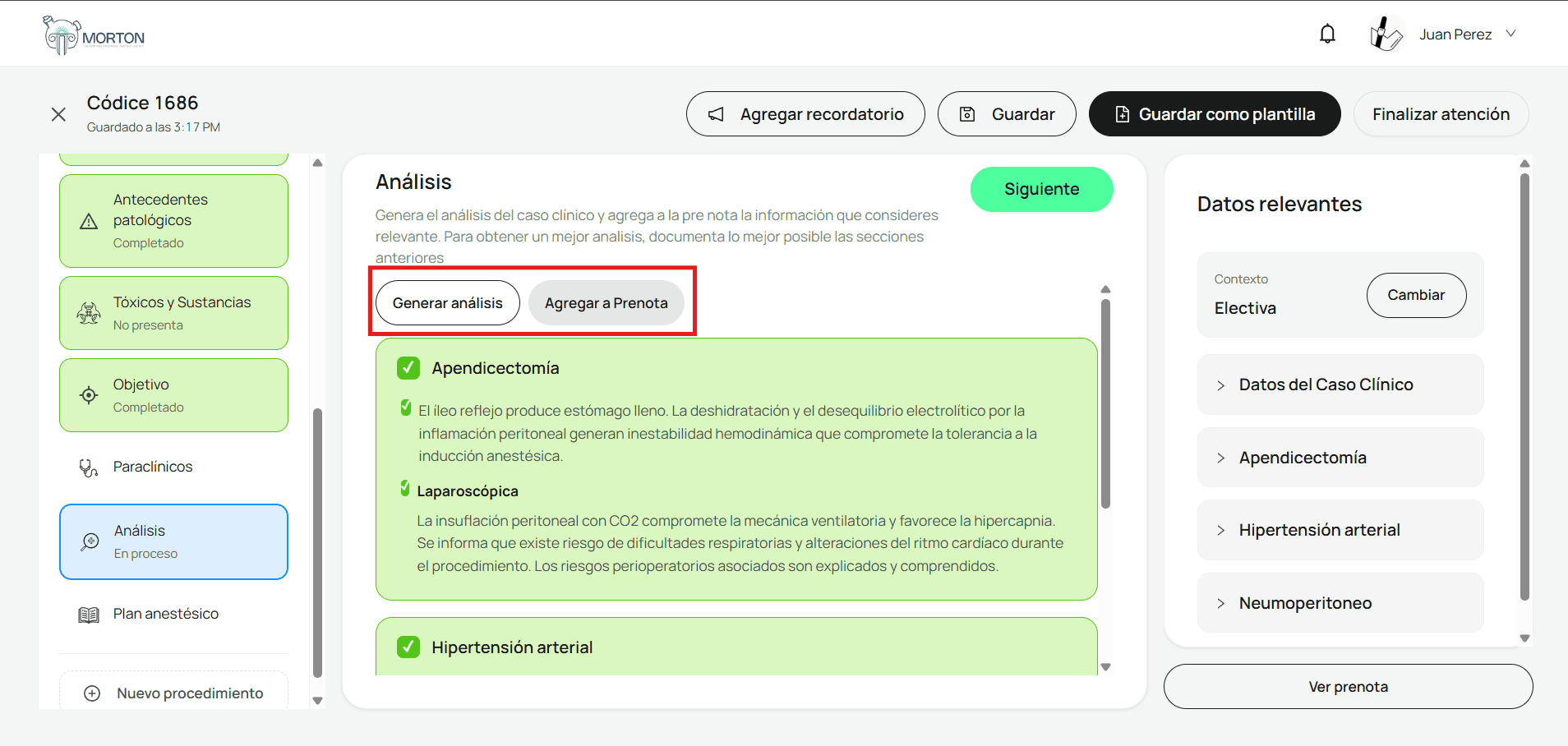
Genera el análisis
Abre la sección Análisis y haz clic en Generar análisis. Morton revisa toda la información del caso y propone los análisis relevantes para la práctica anestésica. Marca los que quieras incluir, haz clic en Agregar a Prenota y luego en Siguiente.
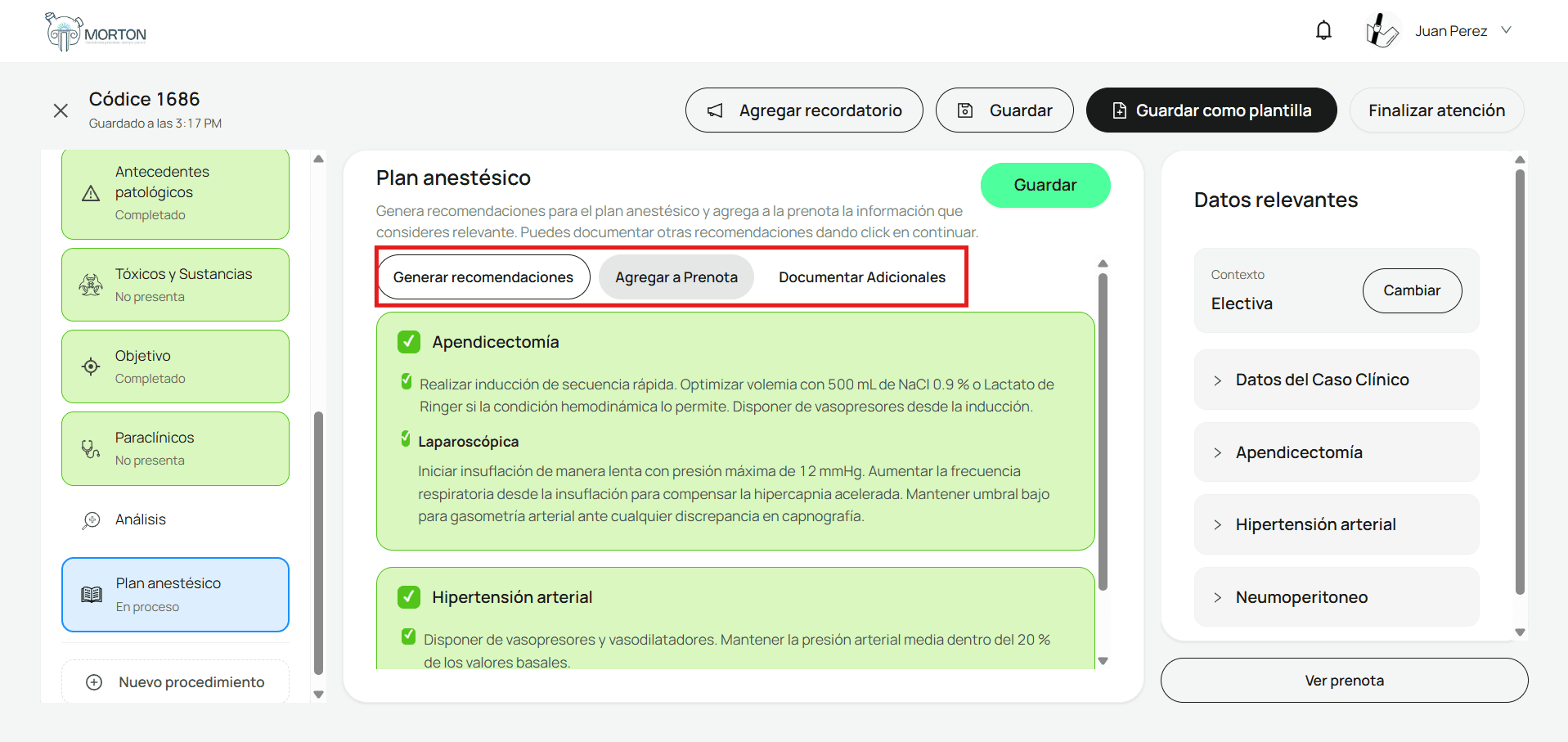
Arma el plan anestésico
Abre la sección Plan anestésico y haz clic en Generar recomendaciones. Marca las que quieras incluir; para añadir más, haz clic en Documentar Adicionales y selecciona las opciones. Haz clic en Agregar a Prenota y luego en Guardar.
Genera la prenota
Confirma con Sí en la ventana “Caso finalizado”, que aparece al guardar el plan. Se abre el panel “Prenota”; haz clic en Generar prenota y aparece la nota completa con toda la información del caso.
- ¿Necesitas ajustarla antes de guardarla? Mira Editar antes de guardar la prenota.
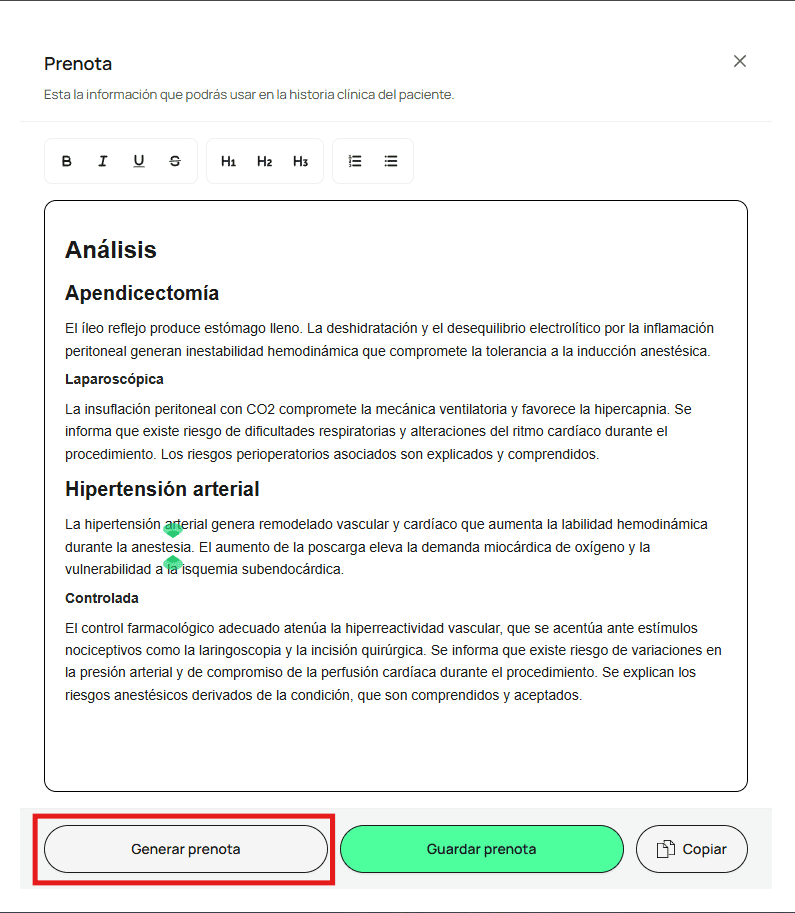
La prenota queda lista con toda la información del caso. Revísala, ajústala y cópiala en tu historia clínica institucional. El caso permanece en tu historial con su códice; puedes retomarlo o continuar con la fase intraoperatoria.
¿Qué hago si encuentro un error?
Una sección aparece como "Bloqueado"
Las secciones se habilitan en orden. Completa la anterior para desbloquear la siguiente.
Generaste la prenota otra vez y se sumó contenido
Cada generación agrega lo nuevo sin borrar tus ediciones. Elimina manualmente lo que ya no aplique antes de guardar.
Artículos relacionados